Смета в PDF: из кабинета сразу клиенту
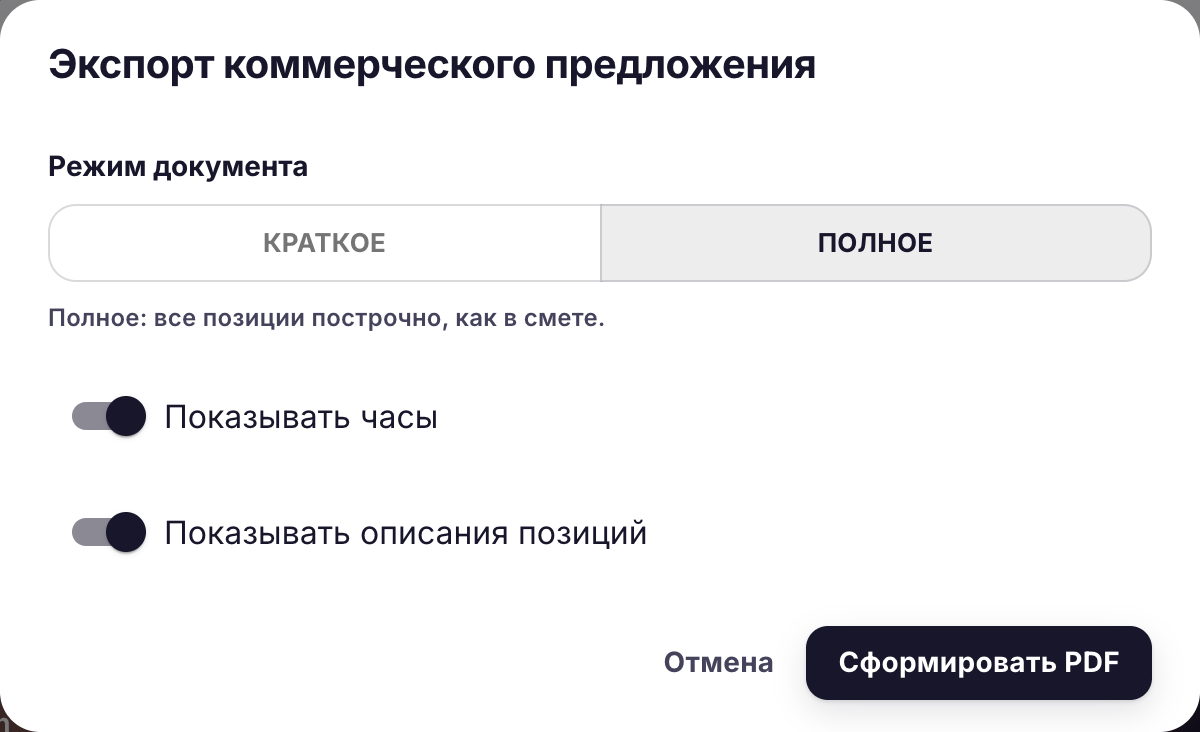
Смета в Smeteo выгружается как коммерческое предложение: в меню проекта нажимаете «Экспорт в PDF», выбираете режим и жмёте «Сформировать PDF». Откроется окно печати браузера: сохраните файл как PDF или отправьте на принтер. Документ строится из тех же позиций, копировать в Word не нужно.
Что попадает в файл
Данные берутся из проекта и настроек КП.
- Ваша компания или имя, телефон и email.
- Клиент, проект, валюта, номер и дата документа, срок действия.
- Работы по категориям (краткое) или построчно (полное).
- Итог с пометкой про НДС, сроки работ и условия оплаты.
Режимы и переключатели
Краткое КП содержит только итоги по категориям. Полное показывает все позиции. «Показывать часы» и «Показывать описания позиций» включаются отдельно, описания доступны в полном режиме.
Проверьте перед отправкой
Откройте PDF глазами клиента: имя, сумма, срок действия, условия оплаты. Если вы меняли смету после выгрузки, сформируйте документ заново: старый файл сам не обновится.
Как это работает
- Готовая смета. Позиции и итог проверены в кабинете.
- Экспорт. В меню проекта выберите «Экспорт в PDF» и режим документа.
- Сохранение. В окне печати выберите «Сохранить как PDF» или печатайте перед встречей.
Частые вопросы
Нужен Word или Excel?
Нет. PDF формируется из сметы, форматировать вручную ничего не нужно.
Где задать реквизиты и условия оплаты?
В «Настройки → КП»: компания, телефон, email, срок действия, условия оплаты, сроки работ и текст внизу.
PDF сохраняется на сервере?
Нет, файл создаётся в вашем браузере через окно печати и сохраняется там, куда вы укажете.