Как сделать КП из сметы: состав, режимы, PDF
КП это смета, оформленная для клиента: кто делает, для кого, что входит, сколько стоит, на каких условиях и сколько действует предложение. В Smeteo оно строится из той же сметы: открываете «Экспорт в PDF», выбираете краткий или полный режим и сохраняете файл через окно печати браузера.
Смета и КП часто путаются. Смета отвечает на вопрос «из чего складывается цена», она рабочая и бывает длинной. КП отвечает на вопрос «что вы мне предлагаете и на каких условиях», это документ для решения. Один и тот же набор строк можно показать клиенту по-разному.
Что должно быть в КП
- Кто предлагает: название компании или бренда, телефон и email для связи.
- Для кого и о чём: клиент, проект, дата, номер документа.
- Состав работ и цена: по строкам или по категориям.
- Итог и пометка про НДС: цены с НДС или без.
- Сроки: когда начинаете и сколько займёт работа.
- Условия оплаты: предоплата, этапы, остаток.
- Срок действия предложения: после него цена может измениться.
Один раз заполните профиль КП
Реквизиты и условия, которые повторяются от проекта к проекту, в Smeteo вынесены в «Настройки → КП». Заполняете один раз, и они подставляются в каждый документ.
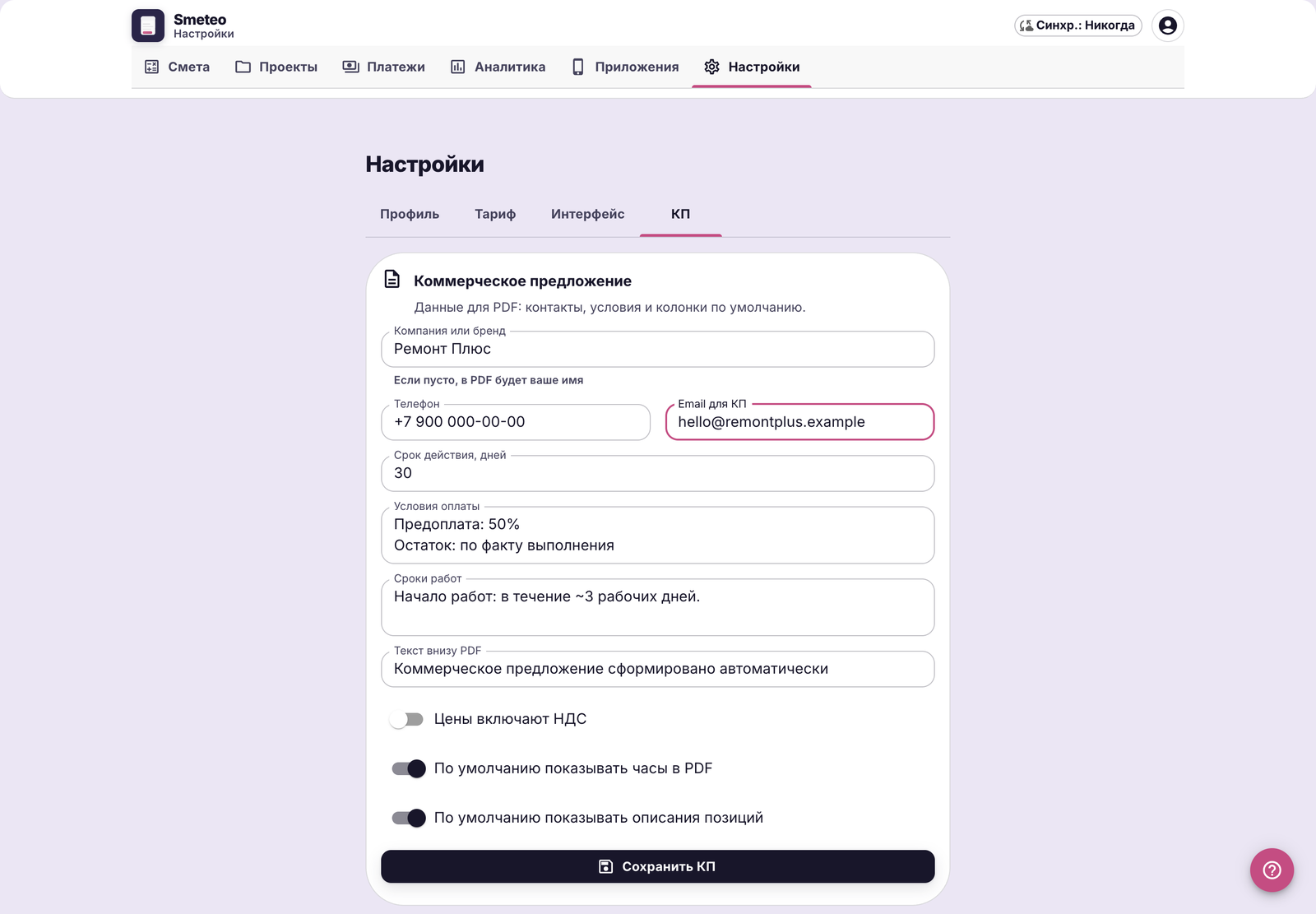
- Компания или бренд. Если оставить пустым, в PDF будет ваше имя.
- Телефон и email для КП.
- Срок действия в днях (по умолчанию 30).
- Условия оплаты и сроки работ: свободный текст, можно в несколько строк.
- Переключатель «Цены включают НДС»: от него зависит пометка под итогом.
- Текст внизу PDF и значения по умолчанию для часов и описаний.
Краткое или полное КП
Режим выбираете в момент экспорта. Он не меняет смету, только то, что увидит клиент.
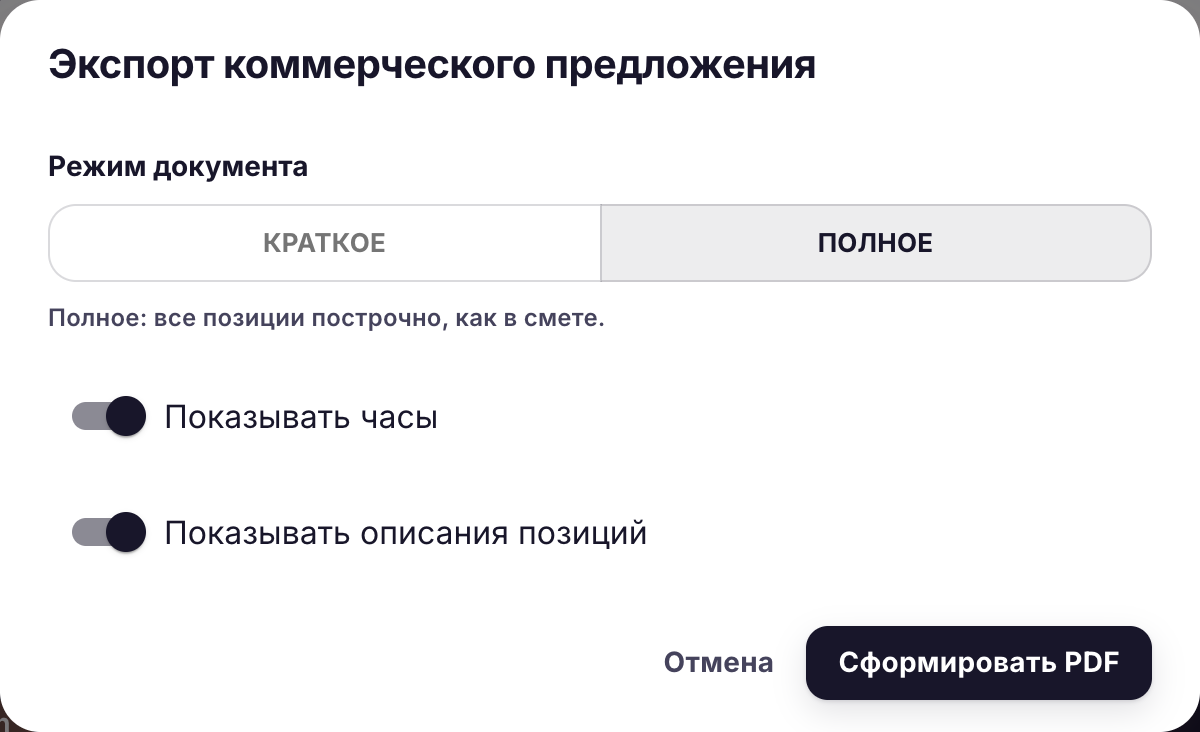
- Краткое: только итоги по категориям. Подходит для первого контакта и для клиентов, которым не нужны подробности.
- Полное: все позиции построчно. Подходит, когда клиент будет сверять смету и согласовывать каждую строку.
- «Показывать часы»: выключайте, если не хотите, чтобы клиент делил сумму на часы и торговался по ставке.
- «Показывать описания позиций»: работает только в полном режиме.
Как получить PDF
- Откройте проект и в меню справа от названия выберите «Экспорт в PDF».
- Выберите режим и нажмите «Сформировать PDF».
- В окне печати браузера выберите «Сохранить как PDF» (или отправьте на принтер).
- Отправьте файл клиенту и запишите дату версии в переписке.
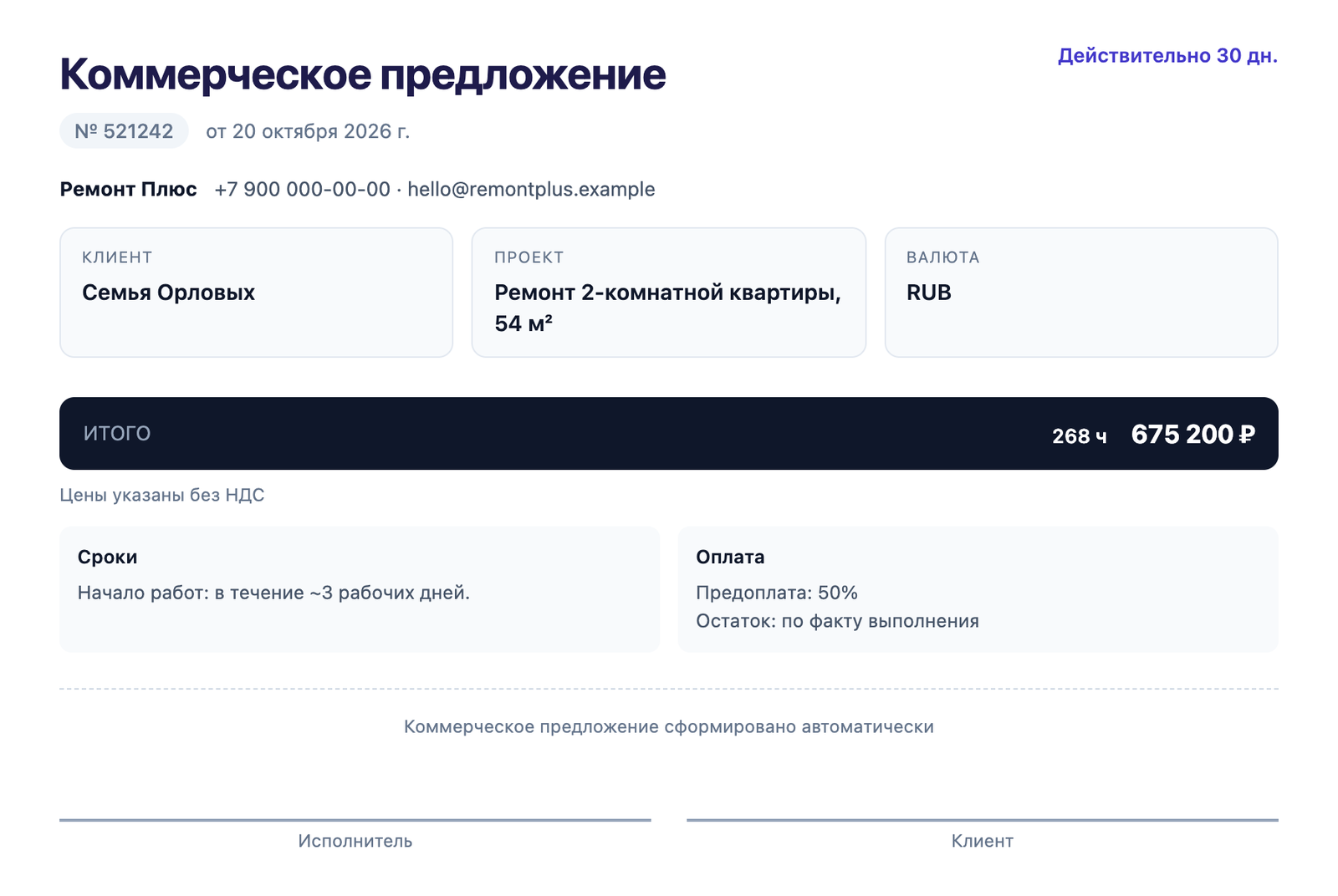
Перед отправкой откройте PDF глазами клиента. Проверьте имя клиента, сумму, срок действия и условия оплаты. Если вы меняли смету после выгрузки, формируйте файл заново: старый PDF сам не обновится.
Мелочи, из-за которых КП выглядит слабее
- Нет срока действия: клиент возвращается через три месяца с вопросом, почему цена другая.
- Нет условий оплаты: каждый раз договариваетесь заново.
- Не указано, с НДС цена или без.
- Номер и дата документа не совпадают с версией в переписке.
КП это не договор. Условия, ответственность и порядок приёмки фиксируйте в договоре.